Au cours de l’été, un spécialiste des technologies d’assistance nous a écrit : « Le service informatique vient de me laisser un Chromebook sur les genoux… Que dois-je faire de ces objets ? »
Son district scolaire n'avait pas seulement adopté GAFE (Google Apps for Education), mais avait également acquis des ordinateurs portables fonctionnant avec le système d'exploitation dédié et basé sur le cloud de Google, connu sous le nom de Chromebooks.
Si vous ne les connaissez pas (si c'est le cas, vous pouvez ignorer les paragraphes suivants), les Chromebooks nécessitent très peu de puissance de calcul sur la machine elle-même, car la plupart des fonctions d'un Chromebook sont alimentées par des applications sur le cloud. Cela les rend bon marché, avec une longue durée de vie de la batterie et résistants aux virus et au piratage.
Les ordinateurs portables ne sont pas fabriqués par Google mais par toutes sortes de fabricants d'ordinateurs (HP, Samsung, Dell pour n'en citer que quelques-uns). Les écoles nord-américaines les achètent à un rythme qui n'est pas sans rappeler celui des iPad il y a quelques années à peine. Mais contrairement aux iPad, les Chromebooks ne sont pas très populaires auprès des consommateurs, et leur croissance dans le domaine éducatif est restée, pour la plupart, en dehors des médias et de la conscience publique.
Tout comme lors de l'introduction des iPad il y a un peu plus de 5 ans, Bridges s'est engagé à apprendre tout ce que nous pouvons sur Chrome, les Chromebooks et GAFE afin de pouvoir répondre à des questions comme celle ci-dessus. Cet article traitera de la connexion des commutateurs aux Chromebooks, mais d'autres sujets seront abordés à l'avenir, notamment les activités alimentées par les commutateurs et d'autres outils d'accès alternatifs sur les Chromebooks.
Option de commutation 1 – Bluetooth

En utilisant un appareil connecté en Bluetooth comme le commutateur Blue2 (populaire auprès des utilisateurs d'iPad), un commutateur communiquera avec un Chromebook. Vous pouvez utiliser les commutateurs intégrés au Blue2 ou connecter les commutateurs de votre choix ; il y a deux prises d'entrée. Tout comme avec les iPad, vous devrez associer l'interface du commutateur Bluetooth à votre Chromebook. Nous utilisons ici le Blue2 comme exemple.
Pour configurer la connexion, vous devrez activer la fonction Bluetooth dans les paramètres du Chromebook (voir la capture d'écran ci-dessous).

Activez ensuite le bouton d'appairage du Blue2 (reportez-vous aux instructions d'installation fournies avec le Blue2). Le Chromebook devrait détecter le Blue2 en quelques secondes, selon votre Chromebook. Sélectionnez-le et voilà !
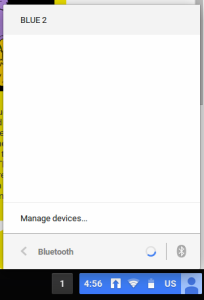
Une fois le Chomebook couplé à l'interface de commutation, vous êtes prêt à partir ! Différents modes de commutation sont intégrés au Blue2 (reportez-vous aux instructions du Blue2) pour fonctionner avec différents logiciels de commutation.
Le Blue2 dispose de 2 modes par défaut avec 2 touches pour les 2 commutateurs : espace et entrée ; 1 et 3. Mais vous pouvez définir 3 autres modes définis par l'utilisateur sur n'importe quelle autre combinaison de 2 touches sur un clavier standard. Les instructions fournies avec le Blue2 (également disponibles sur le site Web d'Ablenet si vous avez perdu le dépliant de démarrage rapide) vous guident tout au long du processus. C'est assez simple. Vous avez juste besoin d'un clavier USB standard à brancher sur l'appareil pour le faire.
Interface de commutation DJ Option 2 Pro
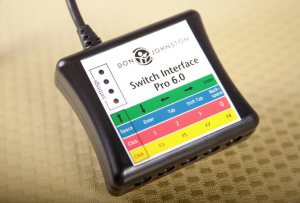
Mais les Chromebooks ont des ports USB. Ne pouvons-nous pas simplement y brancher une interface de commutation ?
N'oubliez pas que vous ne pouvez pas utiliser votre logiciel Windows ou Mac sur un Chromebook. Votre Chromebook possède son propre système d'exploitation (basé sur Linux) appelé Chrome. Vous ne pouvez donc pas utiliser de périphérique USB nécessitant l'installation de pilotes, y compris les interfaces de commutation nécessitant des pilotes, par exemple la Crick Switch Box , le Joycable ou la Joybox . Toutes ces interfaces de commutation sont excellentes, mais elles ne fonctionnent pas sur un Chromebook.
Découvrez l'infatigable DJ Switch Interface Pro. L'interface de commutation connectée USB qui vous permet de modifier les paramètres pour émuler les frappes de la souris/du clavier, sans aucun logiciel.
Nous avons testé l'interface DJ Switch Pro avec un Chromebook Samsung et cela a bien fonctionné. Branchez un commutateur sur l'une des prises et émulez n'importe quelle touche/touche de souris sur l'interface DJ.
Il ne vous reste plus qu'à changer les activités à exécuter sur votre Chromebook et à contrôler l'interface de commutation. Nous aborderons ce sujet dans le prochain article.


2 les commentaires
Top 8 Chromebook Simple Switch Activity Sites | Bridges News
[…] that you’ve got your switch talking to your computer (see the previous article Chromebooks and Switch Access), what can you do with […]
PROBLEM: Accessibility in Chrome. SOLUTION: Windows? | Bridges News
[…] previous posts we talked about connecting switches via Bluetooth and USB, (Chromebooks and Switch Access) and about single switch software (Top 8 Chromebook Simple Switch Activity […]