Nous avons déjà expliqué comment connecter un commutateur à un Chromebook. Mais si vous avez besoin d'une accessibilité maximale dans un environnement d'apprentissage Chromebook, la réponse ultime réside peut-être dans Windows.
Mais avant d’en arriver là, voici quelques éléments qu’un Chromebook peut faire si vous avez besoin d’un autre moyen d’y accéder que d’utiliser une souris et un clavier standard.
Alternatives au pointage/à la souris
Il existe des fonctionnalités d'accessibilité intégrées qui amélioreront les supports visuels et donc le ciblage d'un périphérique de pointage alternatif (trackball, mousemover, joystick, etc.) avec le Chromebook. Vous pouvez également obtenir un retour vocal pour chaque cible avant de cliquer, un agrandissement et de nombreuses autres fonctionnalités généralement associées à l'assistance aux utilisateurs malvoyants. Vous pouvez même connecter la plupart des marques d'écrans Braille directement au Chromebook. Voir les fonctionnalités d'accessibilité du Chromebook ici.
Ces ports USB que les iPad ont toujours évités sont vraiment utiles !
N'importe quel périphérique de pointage USB plug'n play devrait fonctionner sur le Chromebook. Dans les paramètres du Chromebook, vous pouvez modifier la vitesse du pointeur, mais vous ne pouvez pas verrouiller le clic, ajuster la vitesse du double-clic et quelques autres personnalisations qui s'avèrent utiles sous Windows. Et généralement, les logiciels ou pilotes que vous utiliseriez sur une machine Windows pour personnaliser encore plus précisément l'accessibilité ne sont pas disponibles pour Chrome. Et comme le Chromebook est conçu pour être léger en termes de puissance informatique et fortement dépendant du cloud, je doute que cela change dans un avenir immédiat.
Cependant, BJLive, une société espagnole de matériel d'accessibilité, propose une solution astucieuse intégrée à ses joysticks, trackballs et autres dispositifs de pointage.
Les appareils BJOY se connectent directement au Chromebook, plug and play. Ces produits soignés sont désormais disponibles chez Bridges : joysticks BJOY Stick A et Stick C , souris Button , Hand A et Hand C , souris Chin , Ring .
Le logiciel fourni avec les appareils BJOY vous permet de personnaliser les paramètres de l'appareil (vitesse, sensibilité, accélération, orientation, etc.). Ces paramètres sont enregistrés sur l'appareil lui-même et voyagent avec lui. Vous devez brancher l'appareil sur un ordinateur Windows, car le logiciel permettant de régler les paramètres n'est disponible que sous Windows. Mais ces paramètres voyagent ensuite avec l'appareil sur tous les systèmes d'exploitation, y compris les Chromebooks (et Mac, Android et Linux).
Il est idéal pour connecter un élève en fauteuil roulant qui utilise plusieurs ordinateurs à différents endroits. Ou imaginez un ordinateur de classe projeté. L'élève peut participer ou montrer son travail à toute la classe simplement en branchant son appareil.
Touche
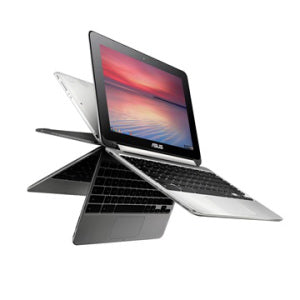
Chromebook Flip Touch d'Asus, le C100PA, avec un écran tactile et une configuration de type tablette.
Vous pouvez acheter des modèles Chromebook avec écran tactile et un clavier à l'écran sur le Chromebook. Ce clavier est personnalisable avec des émoticônes et il dispose d'une option de saisie vocale (dans le coin supérieur droit du clavier à l'écran, appuyez ou cliquez sur le microphone). (Pour plus de détails, consultez cet article d'aide Chromebook).
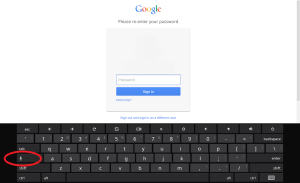
Clavier à l'écran du Chromebook. Le microphone active la reconnaissance vocale.
Il existe également quelques autres applications et extensions de clavier alternatives avec différentes dispositions et fonctions conçues pour la commodité d'un développeur avec des raccourcis Java. Mais rien pour le moment qui tente de résoudre directement les problèmes d'accessibilité.
Là encore, je ne vois pas beaucoup de changements et de développements dans ce domaine à l'avenir. La plateforme tablette/mobile de Google est Android – un tout autre animal. Bien qu'il existe des Chromebooks qui se retournent et se transforment en tablette, l'interface utilisateur de Chrome n'essaie pas d'être un système d'exploitation (OS) entièrement tactile comme le sont Android ou iOS.
Entrée de commutation
Dans les articles précédents, nous avons parlé de la connexion des commutateurs via Bluetooth et USB ( Chromebooks et Switch Access ) et du logiciel de commutateur unique ( Top 8 des sites d'activité de commutation simple pour Chromebook ).
Il existe une liste de raccourcis clavier ici , mais au moment de la rédaction de cet article, nous n'avions toujours pas trouvé de moyen simple d'utiliser le commutateur pour un contrôle total, comme vous pouvez le faire sur le système d'exploitation Windows (OS) avec des programmes tiers comme Grid 3 ou intégrés à iOS (iPad).
Accessibilité du Chromebook pour les besoins spécifiques
Le Chromebook est doté de plusieurs éléments qui permettent une accessibilité totale, comme la connectivité USB, le clavier à l'écran, le grossissement intégré et la fonction vocale. Mais le ciment crucial que constituent les logiciels tiers (comme dans l'environnement Windows) ou les fonctionnalités intégrées plus complètes (comme dans l'environnement iOS) qui rassemblent tous ces éléments n'est tout simplement pas présent dans Chrome OS et cela ne semble pas prêt de changer.
Et qu'en est-il d'un étudiant qui a besoin de fonctionnalités d'accessibilité plus robustes ? Qui a besoin d'écrire et de lire avec un commutateur, une souris, une souris frontale ou Eyegaze. Il peut avoir besoin de prédiction de mots et de claviers à l'écran personnalisables qui interagissent avec des applications éducatives et d'un grand écran à contraste élevé, etc.
Comment lui donner accès tout en travaillant toujours dans Google Apps for Education ?
Une option consiste à obtenir un ordinateur Windows et à exécuter le navigateur Web Chrome.
La plupart des fonctionnalités que vous souhaitez de Google Apps for Education peuvent être exécutées à partir de votre navigateur Web Chrome. Ainsi, si vous exécutez un navigateur Web Chrome sur votre ordinateur Windows, vous pouvez accéder à la fois à Google Apps for Education (GAFE) et aux options d'accessibilité incomparables du système d'exploitation Windows. Vous pouvez exécuter tous vos GAFE, vous le ferez simplement via la fenêtre du navigateur Web Chrome en utilisant les fonctionnalités d'accessibilité de Windows. Et si vous avez besoin de programmes tiers pour offrir encore plus de prise en charge de l'accessibilité - comme Grid ou WiVik, ou Co:Writer, eyegaze, headmouse, etc. - vous pouvez les exécuter par-dessus le navigateur Web Chrome.
Il y a fort à parier que votre district ou votre école achète ses Chromebooks auprès d'un des principaux fabricants (HP, Dell, ASUS, etc.) et qu'ils fabriquent tous également des ordinateurs Windows. Il vous suffit de convaincre les autorités d'acheter une machine Windows pour l'élève qui en a vraiment besoin.