Access
GAFE/ Chromebook
Google

Les nouveaux supports d'accessibilité dans Chrome OS incluent le lecteur d'écran et le clic permanent

Le 10 décembre, Google a considérablement amélioré les options d'accessibilité dans les paramètres du système d'exploitation Chromebook (Chrome OS). Un lecteur d'écran a été ajouté et des améliorations ont été apportées à l'accès avec un écran tactile et des dispositifs de pointage.

paramètres d'accessibilité dans cb avec emphase

Supports visuels

Les supports visuels du Chromebook incluent un réglage du curseur de souris de grande taille, un mode de contraste élevé et une loupe d'écran. Vous pouvez même connecter la plupart des marques d'afficheurs Braille directement au Chromebook.

Mais depuis le 10 décembre, Google a considérablement amélioré son offre en introduisant son propre lecteur d'écran, ChromeVox. ChromeVox est désormais intégré au système d'exploitation des Chromebooks. Il vous suffit d'exécuter une mise à jour si vous ne l'avez pas fait récemment et il devrait désormais faire partie de vos options d'accessibilité.

Pour faire fonctionner ChromeVox , il vous suffit de maintenir enfoncées les touches Maj et Recherche sur un clavier Chromebook (ou la touche Windows sur un clavier externe), puis d'appuyer sur les touches fléchées pour mettre en surbrillance la zone que vous souhaitez lire. Il existe également une option de touche rémanente dans vos paramètres pour faciliter cette opération. Vous pouvez également installer ChromeVox comme extension de navigateur Web Chrome afin de pouvoir l'exécuter sur des ordinateurs Windows et Mac. (pour plus de détails, consultez http://www.chromevox.com/index.html )

Alternatives au pointage/à la souris

J'ai écrit sur les supports d'accès alternatifs dans un article précédent « PROBLÈME : Accessibilité dans Chrome. SOLUTION : Windows ? » Mais la récente mise à jour a considérablement amélioré les choses.

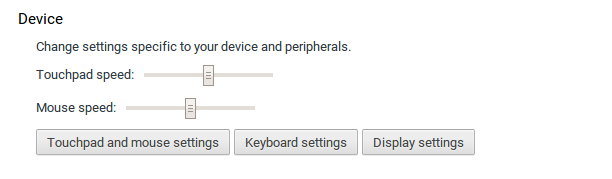
Paramètres de la souris dans Chromebook OS

Paramètres de la souris dans Chromebook OS

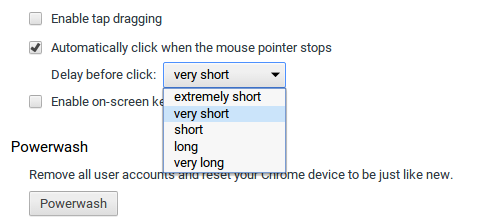
Le double-clic et la vitesse de déplacement de la souris ont récemment été ajoutés aux paramètres avancés. Il existe désormais également une sorte de clic fixe. Vous pouvez activer « Cliquer automatiquement lorsque le pointeur de la souris s'arrête », ce qui vous permet de cliquer sans intervention supplémentaire d'une souris ou d'un commutateur. Le réglage fin de cette fonction est minimal et vague. Vous pouvez choisir parmi 5 paramètres, de « extrêmement court », qui semble être d'environ un dixième de seconde, à « très long », qui semble être d'un peu plus d'une seconde.

Cliquez sur Paramètres dans les paramètres du système d'exploitation Chromebook.

Cliquez sur Paramètres dans les paramètres du système d'exploitation Chromebook.

Cela signifie-t-il que vous pouvez désormais utiliser un pointeur de tête avec un Chromebook ? Le SmartNav Natural Point nécessite des pilotes, il ne fonctionnerait donc probablement pas sur un Chromebook. Le TrackerPro d'Ablenet est plug-and-play, donc tout devrait bien se passer. J'ai eu l'occasion de tester la souris gyroscopique Quha Zono de Finlande.

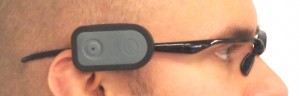
Souris gyroscopique Quha Zono attachée à une monture de lunettes.

Souris gyroscopique Quha Zono attachée à une monture de lunettes.[/caption] Elle est plug and play et peut être portée sur la tête ou d'autres parties du corps : elle déplace le pointeur sans aucun décalage et la nouvelle fonction de clic automatique active les icônes comme prévu.

Touche

Vous pouvez acheter des modèles Chromebook avec écran tactile pour plus d'argent. Dans « PROBLÈME : Accessibilité dans Chrome. SOLUTION : Windows ? », j'ai examiné en détail les fonctionnalités tactiles du Chromebook. La mise à jour du 10 décembre a ajouté la fonction « tap-dragging ». Activez-la (voir les captures d'écran ci-dessus) et vous pourrez déplacer des objets sur l'écran en appuyant et en faisant glisser votre doigt sur un Chromebook à écran tactile.

laissez un commentaire

Veuillez noter que les commentaires doivent être approuvés avant d'être publiés.