Utilitaire de bouton de souris pour Windows
- AutoClick effectue des clics de souris grâce au dwell (immobilisation du pointeur)
- Les clics manuels ou les clics par dwell peuvent être transformés en double-clics, clics du milieu, clics droits ou opérations de glisser-déposer
- Le temps d’activation du dwell est programmable
- La fonction Jitter Box compense l’instabilité de l’utilisateur
- Dragger for Kids! est une barre d’outils simplifiée avec clic gauche et glisser
- HotZones pour les jeux en plein écran
- Les HotZones envoient des événements souris, des frappes clavier ou des chaînes personnalisées à l’aide d’AutoClick
Dragger et AutoClick
Dragger est un utilitaire logiciel permettant de manipuler les boutons gauche, droit et central d’une souris standard ou d’un émulateur de souris, tel que le HeadMouse®, utilisé par les personnes ayant des difficultés motrices. Dragger permet d’effectuer des clics soit par sélection directe (souvent via un contacteur adapté), soit en maintenant le pointeur immobile, ce que l’on appelle le dwell. La fonction de clic par dwell dans Dragger se nomme AutoClick. Lorsque AutoClick est activé, il surveille le pointeur et réalise un clic gauche lorsqu’il est immobile pendant le temps réglé. Tant que le pointeur ne bouge pas, il ne cliquera pas à nouveau.
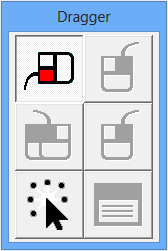
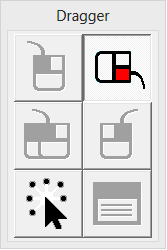
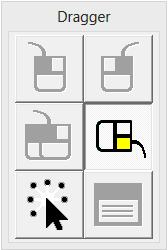
Grâce à la barre d’outils Dragger, ce clic gauche peut être transformé en double-clic, clic droit, clic central, glisser gauche, glisser droit ou glisser milieu.
Dragger rend possibles les double-clics et les glisser-déposer avec un simple clic gauche — presque magique.
Exemple : Pour effectuer un double-clic avec Dragger, positionnez le pointeur sur le bouton Double clic gauche pendant le temps de dwell. La barre d’outils s’active. Déplacez ensuite le pointeur sur l’objet à double-cliquer et, après le dwell, Dragger effectuera le double-clic.. Pour un glisser gauche : Placez le pointeur sur le bouton Glisser gauche → dwell → activation. Puis déplacez le pointeur sur l’objet → dwell → Dragger clique et maintient → déplacez l’objet → dwell pour déposer.
Avec AutoClick, plus besoin de contacteur : il suffit de maintenir le pointeur immobile pour cliquer.
Comme le dwell peut générer des clics involontaires (ex. : un pointeur contrôlé par la tête pendant que l’utilisateur regarde ailleurs), Dragger inclut un bouton spécial : AutoClick Rest. Quand il est activé : tout l’écran est sensible au dwell. Quand il est désactivé : seul le bouton AutoClickRest réagit au dwell.
JitterBox
Certains utilisateurs peuvent avoir du mal à maintenir le pointeur immobile pendant la durée de la pause. JitterBox est une fonctionnalité qui compense les mouvements mineurs en permettant un clic de pause si le pointeur est maintenu dans la zone de la jitterbox pendant la durée de la pause. Cette zone est connue sous le nom de jitterbox et sa taille est réglable.
Lanceur coulissant
Nouveau dans Dragger : un système permettant de lancer ou relancer Dragger par dwell. Il suffit de placer le pointeur au bord de l’écran : un bouton apparaît. Maintenez le pointeur dessus pendant 5 secondes, et Dragger démarre ou redémarre.
Cela permet un démarrage sans aide extérieure.
Certains utilisateurs n’ont besoin d’aide que pour les double-clics ou les glissers. Pour eux, AutoClick peut être désactivé tandis que Dragger continue d’aider pour ces actions.
La barre d’outils Dragger peut être redimensionnée et affichée en plusieurs mises en page. Le changement de mise en page se fait en faisant glisser un coin de la barre d’outils.
Boutons de verrouillage
Les boutons de la barre Dragger peuvent être verrouillés pour des actions répétitives. Normalement, Dragger effectue un clic gauche unique. En mode verrouillé, il peut répéter des double-clics, clics droits, clics centraux ou des opérations répétées de glisser-déposer sans réactiver le bouton. Quand le bouton pivote, il est en mode verrouillé. Pour le verrouillage : double clic sur ce bouton. Pour le déverrouillage : clic supplémentaire. Cela fonctionne aussi avec AutoClick.
Zones chaudes
HotZones est une fonctionnalité spéciale qui permet d’accéder aux boutons Dragger même lorsqu’ils sont cachés par des applications Windows en plein écran. Ces applications sont souvent des jeux vidéo. Lorsque la barre Dragger est masquée, ses boutons deviennent normalement inaccessibles. HotZones donne accès aux boutons standards de Dragger ainsi qu’à plusieurs fonctionnalités supplémentaires conçues spécifiquement pour le jeu. Ces fonctions additionnelles permettent d’entrer n’importe quelle combinaison de touches (par ex. CTRL+A),,d’entrer des chaînes de caractères personnalisées et de saisir du texte en temps réel via un clavier contextuel simple. Les combinaisons de touches et les chaînes peuvent être configurées pour des jeux spécifiques et sauvegardées dans des modèles pour une réutilisation ultérieure.
Comme ces zones sont destinées à être utilisées lorsque la barre Dragger est cachée, elles doivent être repérables sans retour visuel. Ainsi, huit zones invisibles de l’écran sont assignées à des fonctions Dragger. Elles se situent aux quatre coins de l’écran, au milieu du bord supérieur, inférieur, gauche et droit. La taille de ces zones rectangulaires est définie par l’utilisateur.
Lorsqu’on entre dans une zone, un signal sonore est émis, avec une tonalité montante à l’entrée et descendante à la sortie. Cette indication sonore, combinée à la position fixe des zones, permet de retrouver facilement chaque HotZone. Au bout de quelque temps, leur emplacement devient intuitif et leur activation naturelle.
Remarque concernant les jeux nécessitant des réflexes. Si l’activation se fait via un dwell (AutoClick), un jeu qui demande des réactions rapides peut devenir difficile. Par exemple, si le but du jeu est de tirer sur un alien avant qu’il ne vous atteigne, un temps de dwell de 0,5 seconde pour chaque tir risque de réduire vos chances de survie.
Même si HotZones a été conçu pour les jeux en plein écran, il peut tout à fait être utilisé dans l’environnement Windows standard.
Dragger pour les enfants
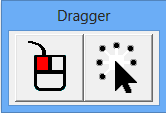
Dragger for Kids est une version simplifiée de Dragger. Elle est destinée aux jeunes enfants ou aux personnes ayant une capacité cognitive limitée. Suppressions pour éviter la confusion , pas de double-clic, clic droit ni glisser droit, pas de bouton de configuration (accessible uniquement via l’icône Dragger dans la barre des tâches Windows). La barre d’outils pour enfants peut être affichée en quatre tailles, comme la version standard Dragger.
Spécifications techniques et support
Dragger nécessite l’une des versions suivantes de Windows.
- Windows Vista
- Windows 7
- Windows 8.1
- Windows 10
Note importante concernant Windows. Microsoft a publié avec Windows 8 une version allégée, Windows RT, destinée aux tablettes économiques. Dragger n’est pas compatible avec Windows RT.
Dragger utilise le Framework Microsoft .NET. Si la version requise n’est pas installée, elle sera automatiquement téléchargée et installée depuis les serveurs Microsoft.
Ressources supplémentaires
Téléchargez Dragger. (Fonctionne pendant 30 jours en mode d'essai.)
Un code d'activation peut être acheté et utilisé pour déverrouiller la version d'essai et activer entièrement Dragger à tout moment. Une fois la version d'essai expirée, Dragger affichera une boîte de dialogue avec des options pour acheter et saisir un code d'activation.